使用PPPoE或中華電信ADSL,該如何設定分享器
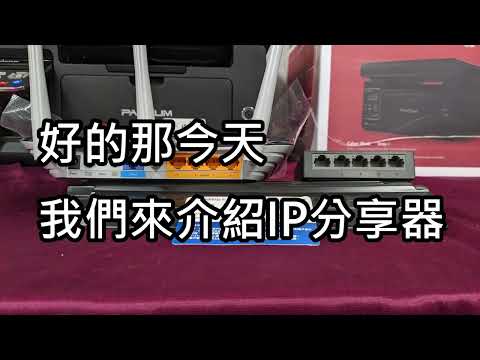
IP分享器介紹主要是介紹ADSL/CABLEIP分享器的基本功能與接線方式,以提供給您參考並做簡易的故障排除,內容包括:,中華電信的ADSL三種撥接方式說明,分別是電腦Win10撥接,ADSL撥接,及IP分享器撥接。本篇以華碩RT-AC88UIP分享器進行說明.請將IP分享器連接到ADSL,...。參考影片的文章的如下:
IP分享器介紹主要是介紹ADSL/CABLEIP分享器的基本功能與接線方式,以提供給您參考並做簡易的故障排除,內容包括:,中華電信的ADSL三種撥接方式說明,分別是電腦Win10撥接,ADSL撥接,及IP分享器撥接。本篇以華碩RT-AC88UIP分享器進行說明.請將IP分享器連接到ADSL,...。參考影片的文章的如下:
IP分享器介紹主要是介紹ADSL/CABLEIP分享器的基本功能與接線方式,以提供給您參考並做簡易的故障排除,內容包括:,中華電信的ADSL三種撥接方式說明,分別是電腦Win10撥接,ADSL撥接,及IP分享器撥接。本篇以華碩RT-AC88UIP分享器進行說明.請將IP分享器連接到ADSL,再將電腦連接到IP分享器。在DOS命令提示字元視窗輸入ipconfig,查得預設閘道器的ip。最後在瀏覽器輸入預設閘道的IP,輸入登入帳號及密碼。選取外部網路.網際網路...

透過IP分享器是很方便的上網方式,省去了電腦撥接網路的麻煩,由IP分享器進行撥接的動作,內部網路取得私有IP來連線上網,從我開始會使用網路時就很喜愛這樣的方式。不過這樣的方式有個壞處,就是會容易忘記撥接...


![[基本操作] 如何在中華電信申請固定IP, 並透過PPPOE 寬頻撥號連線 (Win11)](https://i.ytimg.com/vi/SW9wHCi6K8A/hqdefault.jpg)